在学校宿舍、酒店或统一供网的公寓里,你可能遇到过这样的情况:手机连上 Wi-Fi 后,打开网页输入账号或验证码,就能上网;智能设备虽然也连上了 Wi-Fi,却没有地方打开这个登录网页。这个额外的网页,就是常说的 Portal 认证页。
本文讨论一次兼容性实验:让树莓派临时使用目标设备的无线网卡地址(MAC),由本人完成网页登录;树莓派退出后,再看目标设备能否直接上网。
仅用于本人设备、本人账号,并须得到网络管理方许可。脚本已有离线检查,实际 MAC 切换、Portal 登录和设备能否继承认证仍待实机验证。
项目源码 · 下载实验包 v0.3.2 · 完整技术教程
一、哪些设备和场景会遇到?
“无屏智能设备”就在日常生活里,例如:
- 智能音箱: 听在线音乐、查天气、语音问答,通常通过手机 App 设置 Wi-Fi。
- Wi-Fi 摄像头: 例如室内或宠物摄像头,联网后使用相应的远程查看功能。
- 扫地机器人: 通过厂商 App 远程操作、查看清扫记录。
- 直接连接 Wi-Fi 的智能插座、灯泡等: 通过手机 App 设置和使用联网功能。
它们的共同点是:能使用网络,却未必有浏览器完成上网认证。 有些产品带小显示屏,但无法打开网页,也可能遇到同样的问题。具体型号是否适用仍要单独确认;只使用蓝牙、或通过网关连接的产品,应按实际联网方式判断。
常见场景包括校园宿舍、长租公寓和员工宿舍、酒店或民宿:网络可能要求输入学号、手机号、房号或确认条款。经场地方许可的共享办公、临时展台也可能遇到类似问题,演示设备接入访客 Wi-Fi 时尤其常见。
当前脚本针对的是Wi-Fi 本身无需密码即可连接,随后再通过网页认证的网络。先输入 Wi-Fi 密码的网络,以及 802.1X / WPA-Enterprise 网络,不在本版支持范围。还应核对设备支持的频段,例如目标网络是否提供它能使用的 2.4 GHz 或 5 GHz。
如果学校或场地方已有“智能设备登记”“物联网专网”,或设备 App 自带酒店、校园网络连接功能,先使用正式入口。可以参考高校设备登记示例和设备官方接入示例。
二、准备好物品和操作通道
需要准备的东西并不复杂:
- 目标智能设备及其电源,并查到它实际使用的 Wi-Fi MAC。
- 能正常启动的树莓派,包含 Wi-Fi、电源和已装系统的存储介质。系统需使用 NetworkManager,也就是后文
nmcli命令对应的网络管理工具。 - 手机和设备配套 App(按需),用于给设备选择 Wi-Fi、查看设备信息。
- 一种稳定的树莓派操作方式,以及目标 Wi-Fi 名称(SSID)和本人的网页登录资料。
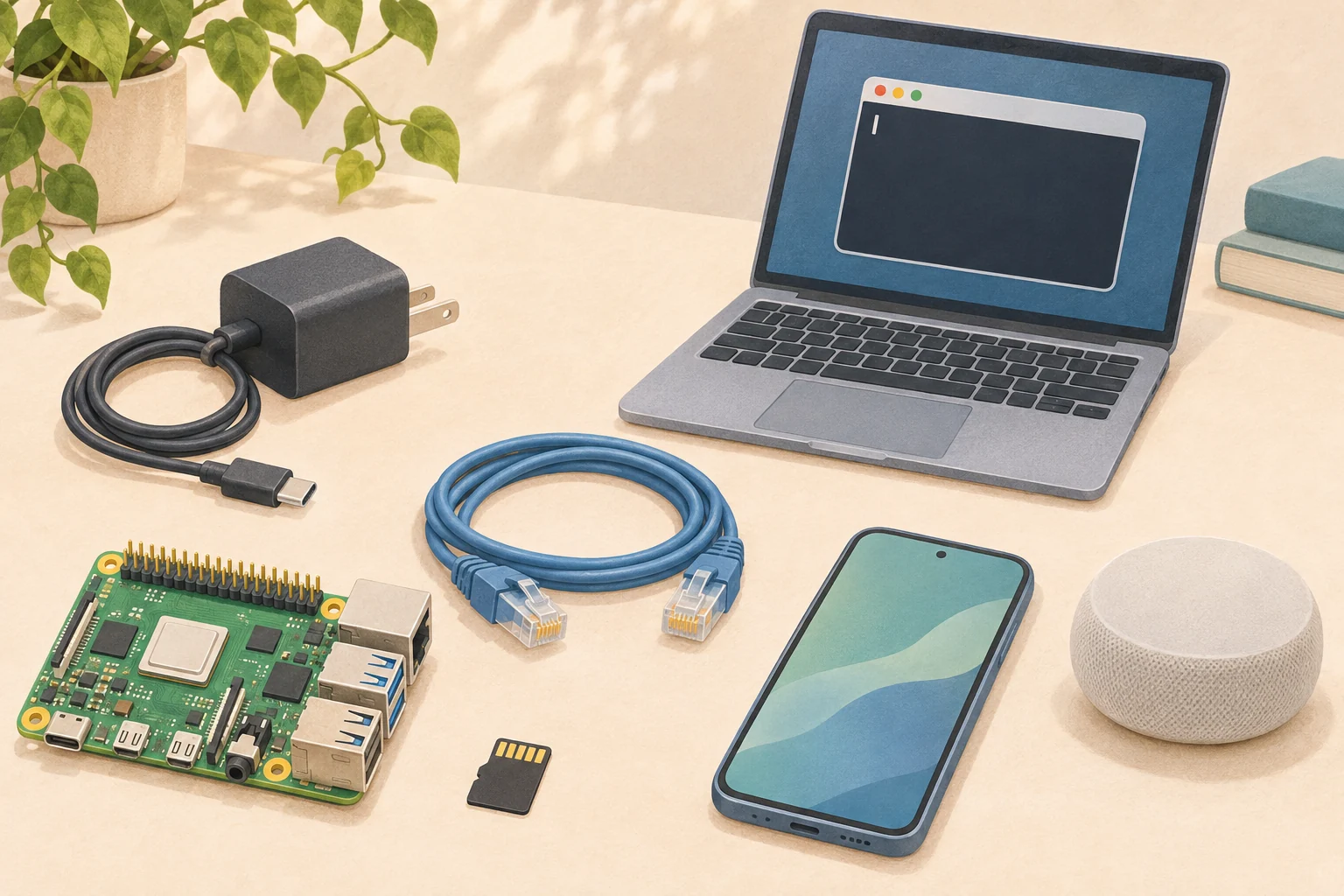
在树莓派旁操作: 接显示器和键盘,使用图形桌面时配鼠标,在树莓派本机终端运行脚本即可。
在电脑上操作: 用独立网线连接电脑和树莓派,通过 SSH 控制。本文以 Windows 为例。管理连接必须在树莓派切换 Wi-Fi 时继续可用;只通过准备修改的那张 Wi-Fi 网卡维持 SSH,脚本会拒绝继续。
Windows 网线直连可采用 192.168.88.1/24(电脑)和 192.168.88.2/24(树莓派),管理网线不设置默认网关;先确认该网段与现有网络不冲突。通过树莓派已有的另一条控制途径,按连接指南完成配置,确认能执行下面的命令后再开始实验:
ssh myuser@192.168.88.2
myuser 换成你在安装系统时设置的用户名。新装系统可用 Raspberry Pi Imager 预设用户和 SSH;写入镜像会清空存储卡,已有系统请先确认和备份。想在 Windows 上操作树莓派桌面,可以在带桌面的系统中配置 VNC,并通过有线管理地址连接;具体步骤也在连接指南里。
三、按顺序做一次实验
整个过程最重要的是顺序:目标设备先离线,由树莓派完成测试,再让树莓派退出,最后才启动目标设备。
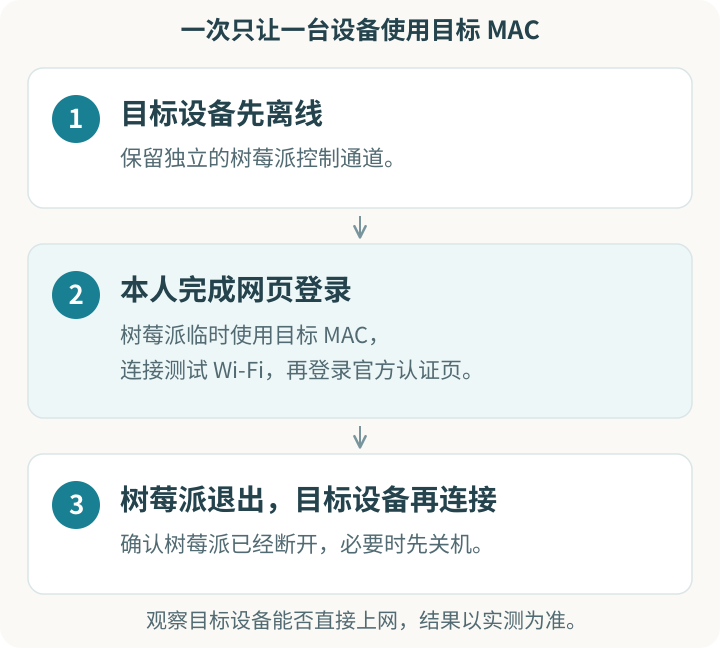
先查目标设备的 MAC,再让它完全离线。 可以查看设备配套 App、私人路由器的设备列表,或让设备连接个人热点后查看已连接设备。MAC 形如 aa:bb:cc:dd:ee:ff,和 192.168.1.20 这样的 IP 地址不同。部分设备在不同 Wi-Fi 下会使用不同的随机 MAC,应尽量确认它在目标网络上实际使用的地址。
下载并传到树莓派。 有显示器时可以用 U 盘复制、解压;使用 SSH 时,在 Windows PowerShell 的 ZIP 所在目录运行:
scp .\portal-mac-experiment-v0.3.2.zip myuser@192.168.88.2:
ssh myuser@192.168.88.2
下面改在树莓派终端中运行,先检查再启动:
unzip portal-mac-experiment-v0.3.2.zip
cd portal-mac-experiment
bash quick-start.sh --check
bash quick-start.sh
使用普通用户启动脚本,由它按需调用 sudo nmcli;不要在整段引导外再套 sudo,以免丢失 SSH 连接信息。默认无线接口是 wlan0,其他名称可使用 WIFI_IF=wlan1 bash quick-start.sh。
按提示填写并本人登录。 首次设置 Wi-Fi 名称,输入目标 MAC,完成必要的确认。脚本随后创建临时连接,核验实际 MAC、IPv4 地址和网络出口。有图形桌面时会尝试打开网页;确认是网络官方认证页后,再亲自输入账号、密码或验证码。
没有图形桌面时,需要先准备经网络管理方允许的认证方式,例如通过独立管理网络使用 VNC;纯 SSH 环境的可选浏览器通道见连接指南。无法完成认证时,先停在这里,不把“连上 Wi-Fi”当成“已能上网”。
完成或放弃后,回到终端清理。 按引导中的 Enter 停止测试连接并删除临时配置。中途报错时,可以手动运行:
bash scripts/portal-mac.sh restore
restore 会清理测试连接,不保证网卡立即恢复原 MAC,也不会自动重连旧 Wi-Fi。确认树莓派退出后,才让目标设备重新连接同一 Wi-Fi;不确定时,先将树莓派关机。临时 Wi-Fi 配置只驻留内存,NetworkManager 重启后会消失。
四、怎样判断结果、处理问题?
把下面几件事分别记录,才能知道实验停在哪一步:
| 观察到的结果 | 能说明什么 |
|---|---|
| 实际无线 MAC 与目标地址一致 | MAC 切换生效,尚不能说明已通过认证。 |
| 测试 Wi-Fi 已连接并取得 IPv4 地址 | 网络关联成功,可以继续核查出口和认证。 |
| 树莓派完成网页登录,且测试流量确实经测试 Wi-Fi 访问互联网 | 树莓派这次认证成功。 |
| 树莓派退出后,目标设备无需网页操作即可上网 | 本次设备认证继承成功。 |
| 目标设备重启后仍能上网 | 重启后的这次测试有效,认证期限仍由网络决定。 |
脚本只检查到 1.1.1.1 的 IPv4 路由。认证服务器、浏览器代理、VPN 和 IPv6 可能有不同路径,因此还要确认实际认证请求和测试流量走的是目标 Wi-Fi。
Wi-Fi 切换后 SSH 断了: 管理连接可能仍依赖待修改的无线接口。先建立本地终端或独立有线连接,再继续排查。
树莓派能上网,目标设备仍不能: 网络可能还绑定 IP、接入位置或会话。记录结果,再咨询网络管理方提供的设备接入方式;一次成功也不意味着认证永久有效。
设备能上网,手机 App 却找不到它: 访客网络可能让各台设备彼此不可见。设备发现、投屏和多设备联动需要另测,可参考Google 官方排查说明。
用结果模板保存脱敏后的观测。真实 MAC、个人地址、账号密码、Cookie 和 Token 均不要公开。快速入口只持久保存 SSID,运行时配置和终端输出仍可能包含 MAC、IP;浏览器也可能另行保存登录信息。
更多系统准备、VNC、逐条命令和手动恢复细节,见完整教程。官方参考:树莓派初始化、SSH / VNC、NetworkManager 命令。
封面与准备物品插图由 AI 生成;操作顺序图用于说明实验流程。
